Vymazání cache a souborů cookie
Nezobrazuje se Vám v aka.mspl.cz to co byste čekali? Je možné, že Váš prohlížeč potřebuje vyčistit data uložená do mezipaměti. Zde najdete návod jak na to...
Metodika pro uživatele počítače a mobilních zařízení
Vymazání cache a souborů cookie
Při používání internetových prohlížečů se některé informace z webů ukládají do mezipaměti a souborů cookie. Jejich vymazáním lze odstranit některé problémy, například s načítáním nebo formátováním webů.
Jak cache a soubory cookies fungují
· Do mezipaměti (cache) se ukládají části stránek, například obrázky, aby se stránky při další návštěvě otevřely rychleji.
· Soubory cookie jsou vytvářeny weby, které navštěvujete. Usnadňují používání internetu tím, že ukládají údaje o prohlížení.
Co se stane po vymazání
· Smažou se některá nastavení webů. Pokud jste například byli přihlášeni, budete se muset přihlásit znovu.
· Některé weby mohou působit pomalejším dojmem, protože obsah, jako jsou obrázky, bude potřeba načíst znovu.
Postup
Metodika popisuje postup vymazání cache a souborů cookies v nejčastěji používaných prohlížečích:
· Microsoft Edge
· Google Chrome
Microsoft Edge
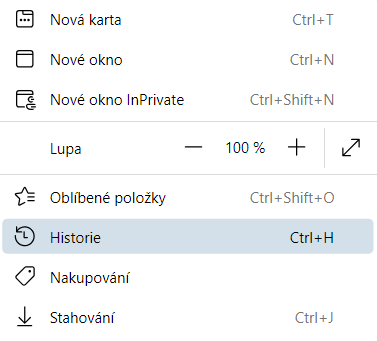
1. V pravé části horní lišty prohlížeče klikněte na 3 tečky.
2. Z rozbalené nabídky zvolte Historie. Všimněte si klávesové zkratky Ctrl+H.
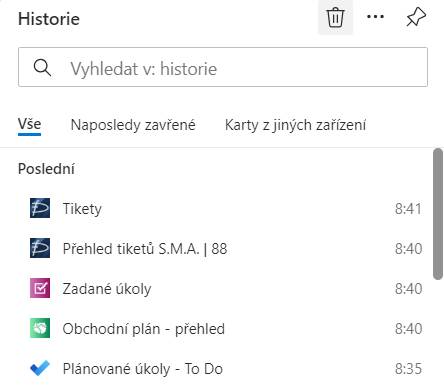
3. Otevře se panel Historie s přehledem navštívených stránek. V pravé horní části panelu klikněte na ikonu „koš“.
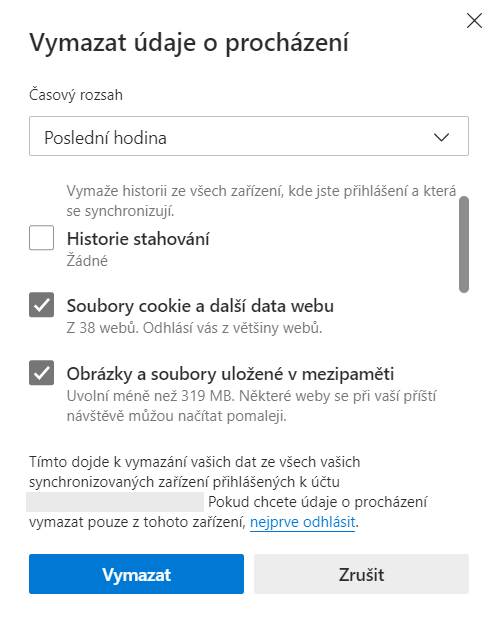
4. Otevře se okno s titulkem Vymazat údaje o procházení. Zaškrtněte volbu Obrázky a soubory uložené v mezipaměti, pokud chcete vymazat cache. Zaškrtněte volbu Soubory cookie a další data webu, pokud chcete vymazat soubory cookie.
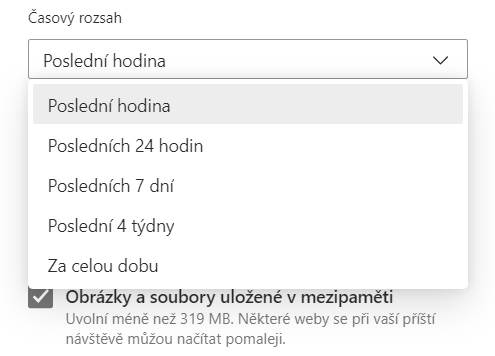
5. Je možné zvolit časový rozsah pro upřesnění, jak stará data vymazat. Přednastavená je volba Poslední hodina, úplné vymazání zajistí volba Za celou dobu.
6. Tlačítkem Vymazat potvrďte.

Google Chrome
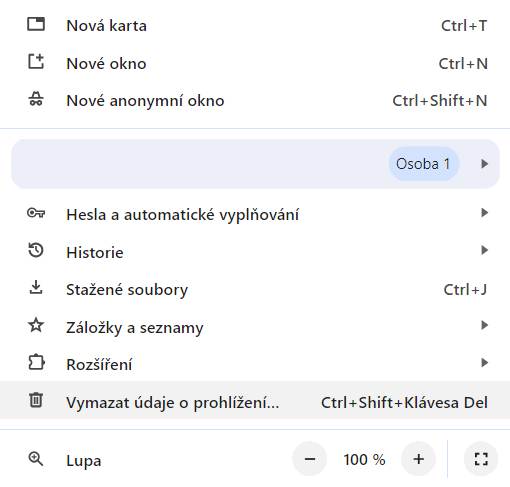
1. V pravé části horní lišty prohlížeče klikněte na 3 tečky.
2. Z rozbalené nabídky zvolte Vymazat údaje o prohlížení.
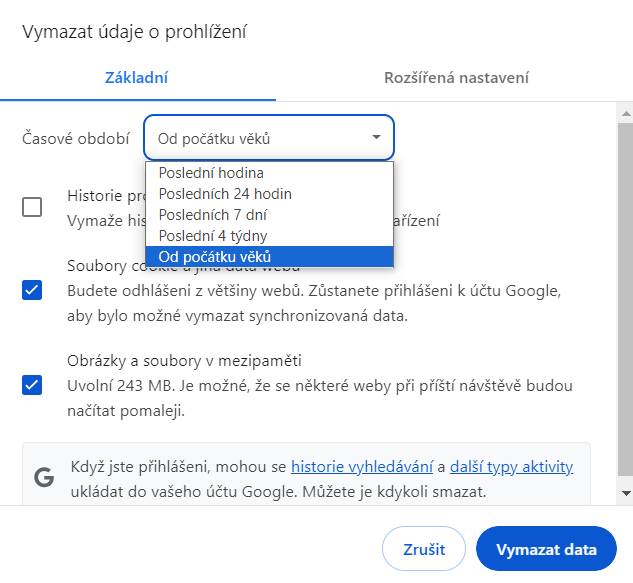
3. Otevře se okno s titulkem Vymazat údaje o prohlížení. Zaškrtněte volbu Obrázky a soubory uložené v mezipaměti, pokud chcete vymazat cache. Zaškrtněte volbu Soubory cookie a jiná data webů, pokud chcete vymazat soubory cookie.
4. Je možné zvolit časový rozsah pro upřesnění, jak stará data vymazat. Přednastavená je volba Od počátku věků.
5. Tlačítkem Vymazat data potvrďte.
6. Pozor!
Jste-li přihlášeni k účtu Google na více zařízeních (počítač, tablet, telefon) a máte zapnutou synchronizaci mezi zařízeními, vymazáním dat odstraníte data na všech svých zařízeních! Chcete-li vymazat data pouze na zařízení, které právě obsluhujete, odhlaste se z účtu Google a teprve potom data vymažte.