Kontrolní sestavy POHODA
Slouží jako párovací sestava na měsíční kontrolu Zakázkového systému a účetního SW POHODA
Kontrolní sestava POHODA:
- usnadňuje kontrolu souladu MSPL a účetního SW
- spustit lze jen na počítači, kde je instalován účetní SW
- záznamy zůstávají dostupné v sestavách všem uživatelům, kteří mají potřebný přístup (kontroling)
- systém umožňuje vytvářet sestavu opakovaně dle potřeb
- je možno přidávat poznámky ke každé položce.
Vytvoření sestavy:
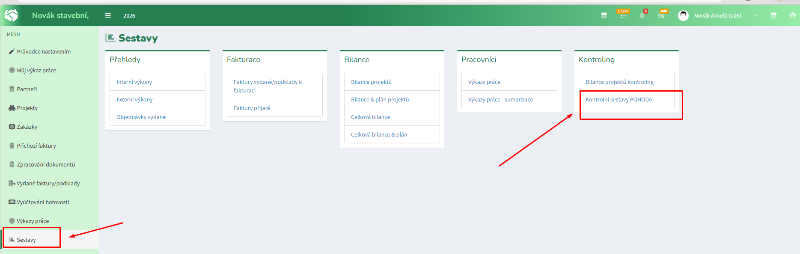
- Záložka Sestavy v sekci Kontroling sestava s názvem Kontrolní sestavy POHODA
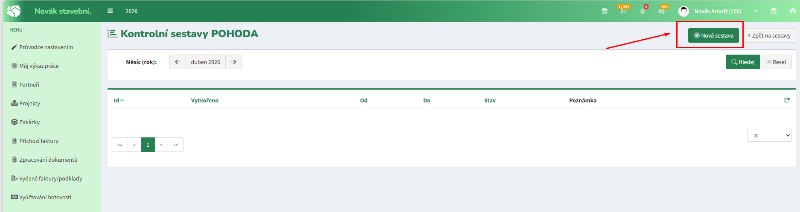
- tlačítko Nová sestava
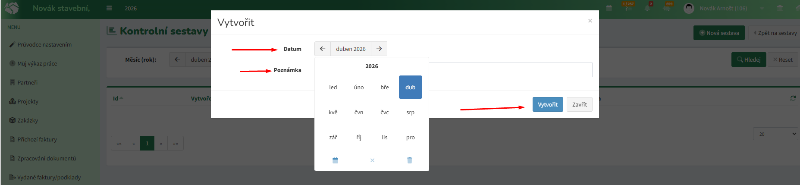
- zvolte měsíc, za který chcete sestavu vytvořit
- můžete použít pole Poznámka - pro vaši lepší identifikaci
- tlačítko Vytvořit
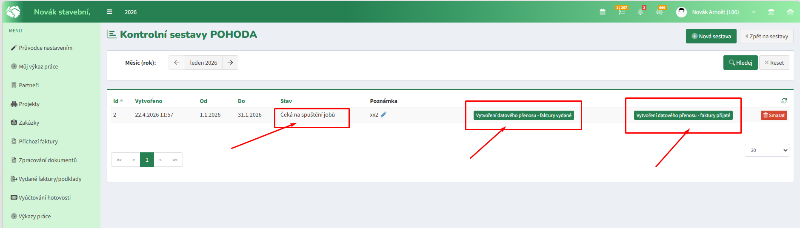
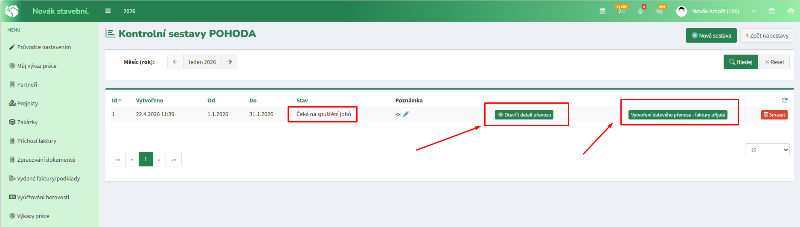
- připraví se nový řádek pro vytvoření sestavy, stav sestavy Čeká na spuštění jobů
- postupně použijte tlačítka pro Vytvoření datového přenosu pro faktury vydané a po dokončení pro faktury přijaté
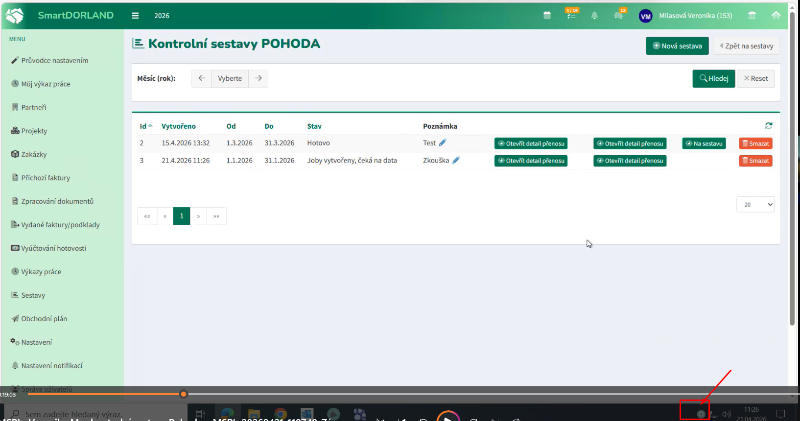
- v okamžiku použití tlačítka dojde k zapnutí aplikace PohodaConnector a zároveň se aktivuje SW POHODA, objeví se hláška: "MySmartplace Pohoda Connector: Datový přenos byl zařazen do fronty ke zpracování". Původní tlačítko se po spuštění změní na Otevřít detail přenosu a po dobu, co aplikace PohodaConnector běží, je ikona aplikace v pravém dolním rohu na vašem PC s ozubeným kolečkem.
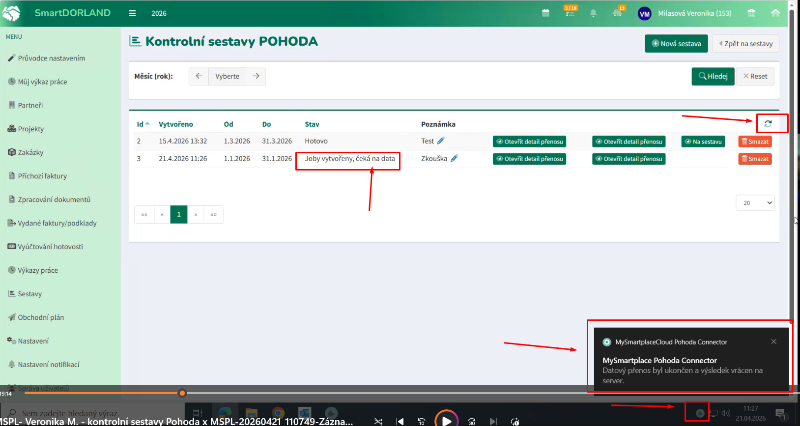
- Po ukončení se objeví hláška "MySmartplace Pohoda Connector: Datový přenos byl ukončen a výsledek vrácen na server", ikona PohodaConnector se změní zpět na ikonu zásuvky a můžete pokračovat ve vytvoření datového přenosu pro faktury přijaté stejným postupem.
- když jsou oba datové přenosy ukončeny, změní se stav na Joby vytvořeny, čeká na data.
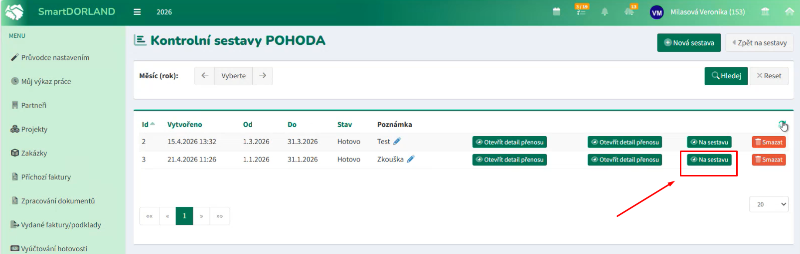
- použijte F5 nebo v pravo ihned nad sestavami (nad tlačítkem Smazat) je kolečko se šipkami, kterým resetujete aktuální stav a následně se v řádku pro sestavu přidá nové tlačítko Na sestavu, kde najdete vytvořenou sestavu a stav sestavy je nyní HOTOVO.
- Sestavu se otevře tlačítkem Na sestavu
- v levo - je stav v MSPL, vpravo je stav v SW POHODA
- kde jsou údaje shodné - je zelená fajfka
- kde údaje shodné nejsou - je červený vykřičník
- v každém řádku máte možnost ikonou tužky vložit Poznámku
- sestava zobrazuje vždy stav v momentě jejího vytvoření
- po provedení změn na straně MSPL či SW POHODA je nutno vytvořit sestavu novou, která bude zohledňovat nový stav opět platný k danému momentu vytvoření.